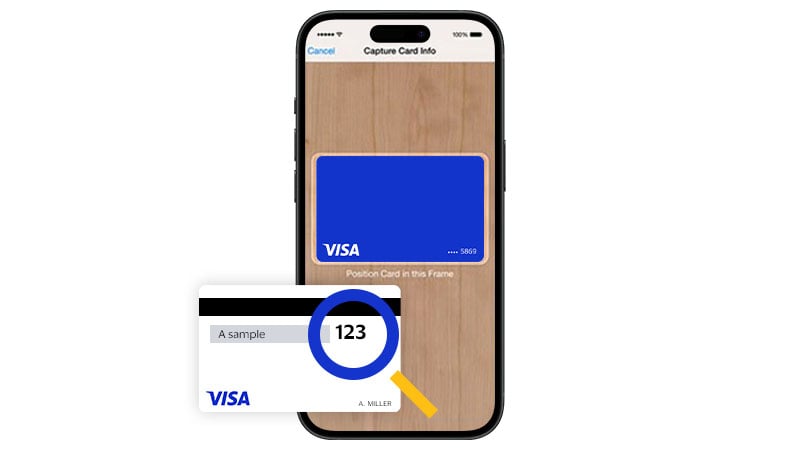
Konfigurim i thjeshtë
Shtoni Visa kartën tuaj dhe konfiguroni Apple Pay në vetëm disa hapa.
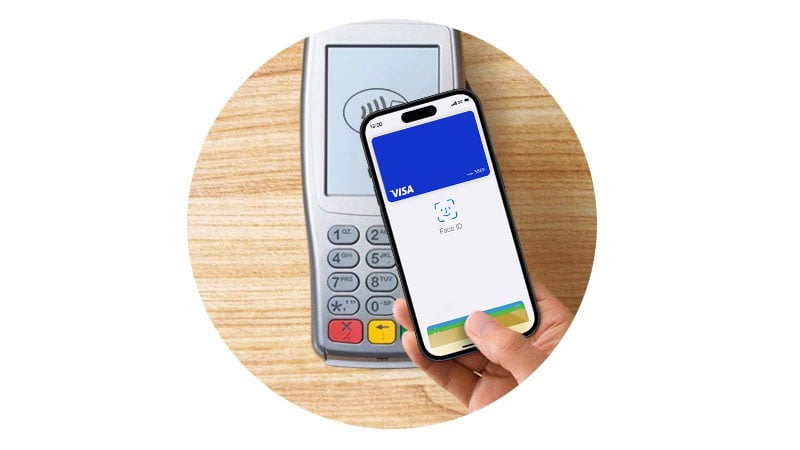
Pagesë e thjeshtë
Ju mund të përdorni Apple Pay kudo që pranohen pagesat pa kontakt.
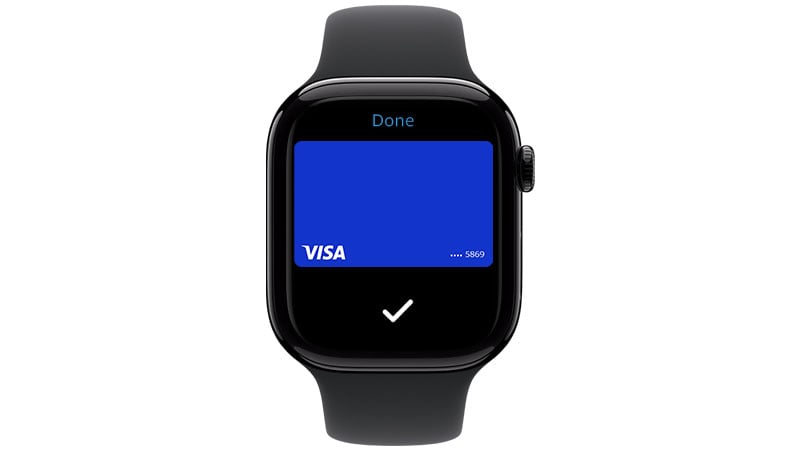
Siguria e transaksionit
Visa përdor sistemin e saj të sigurisë për të kthyer informacionin e kartës tuaj në një kod unik digjital (token) për secilin transaksion. Në këtë mënyrë, ju mund të kryeni pagesa pa u shqetësuar se të dhënat e kartës tuaj do të mund të përfundojnë në duar të gabuara.
Si ta konfiguroni Apple Pay?
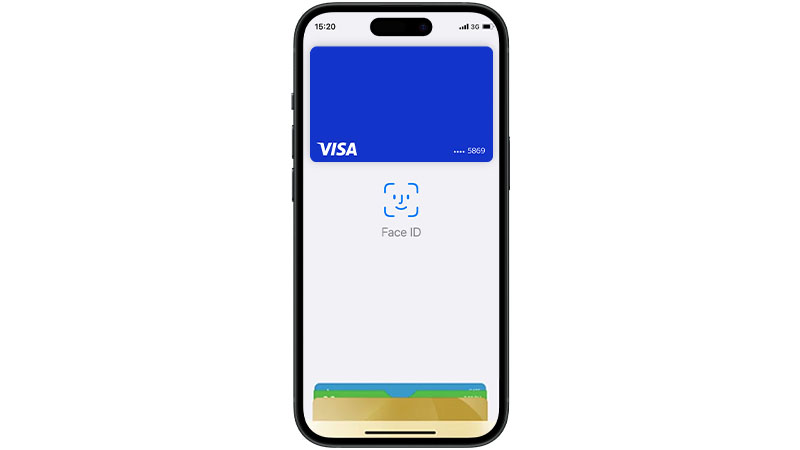
iPhone
- Hapni aplikacionin Wallet.
- Klikoni në shenjën “+” në këndin e sipërm të djathtë.
- Nëse karta juaj Visa është tashmë e lidhur me llogarinë tuaj të iTunes, thjesht shtypni kodin e sigurisë kur të filloni Apple Pay.
- Për ta shtuar një kartë të re Visa në iPhone, hapni aplikacionin Wallet dhe klikoni në shenjën “+”. Përdorni kamerën për të skanuar dhe futur të dhënat e kartës tuaj.
Apple Watch
- Hapni aplikacionin Apple Watch.
- Zgjidhni opsionin “Wallet & Apple Pay” dhe klikoni në “Add Credit or Debit Card” (Shtoni kartën e kreditit apo debitit) dhe ndiqni udhëzimet në ekran.
- Nëse karta juaj Visa është tashmë e lidhur me llogarinë tuaj të iTunes, thjesht vendosni kodin e sigurisë kur startoni Apple Pay.
- Për të shtuar një kartë të re Visa, zgjidhni “Add Another Card” (Shtoni një kartë tjetër) dhe përdorni kamerën tuaj në iPhone për të skanuar të dhënat e kartës tuaj.
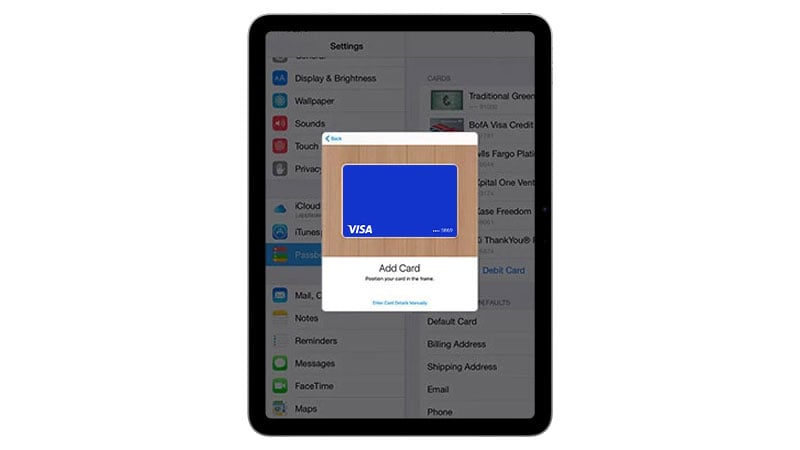
IPad
- Shkoni te cilësimet (Settings).
- Zgjidhni opsionin Wallet & Apple Pay dhe klikoni në Add Credit or Debit Card (Shtoni kartën e kreditit apo debitit) dhe ndiqni udhëzimet në ekran.
- Nëse karta juaj Visa është tashmë e lidhur me llogarinë tuaj të iTunes, thjesht vendosni kodin e sigurisë kur të filloni Apple Pay.
- Për të shtuar një kartë të re Visa, zgjidhni Add Another Card (Shtoni një kartë tjetër) dhe përdorni kamerën tuaj në iPad për të skanuar të dhënat e kartës tuaj.
MacBook Pro me sistemin e autorizimit Touch ID
- Shkoni te cilësimet (Settings).
- Zgjidhni opsionin Wallet & Apple Pay dhe klikoni në Add Credit or Debit Card (Shtoni kartën e kreditit apo debitit) dhe ndiqni udhëzimet në ekran.
- Nëse karta e juaj Visa është tashmë e lidhur me llogarinë tuaj të iTunes, thjesht vendosni kodin e sigurisë kur të filloni Apple Pay.
- Për të shtuar një kartë të re Visa, zgjidhni Add Another Card (Shtoni një kartë tjetër) dhe përdorni kamerën tuaj në MacBook Pro për të skanuar të dhënat e kartës tuaj.
Si të kryeni pagesa me Apple Pay?
iPhone dhe iPad
Në dyqan
Për të paguar në dyqan, nuk ju duhet ta hapni iPhone-in tuaj apo ta filloni ndonjë aplikacion. Thjesht mbani iPhone-in afër terminalit të pagesës dhe autorizoni pagesën përmes Touch ID me gjurmën e gishtit tuaj. Për modelet e reja , XS, 11, dhe 11 Pro, përdorni Face ID për ta konfirmuar pagesën duke e shtypur dy herë butonin anësor, derisa të shihninë ekran për autorizimin, dhe duke e mbajtur ekranin drejt terminalit të pagesës.
Pas kryerje së suksesshme të pagesës ekrani do ta shfaqë “Done” dhe do të ndjeni një vibrim të lehtë dhe një zile. Kjo do të thotë që pagesa juajështë dërguar.
Në aplikacion
Kur porositni në internet, zgjidhni Apple Pay si mjet të pagesës dhe autorizoni pagesën përmes Touch ID me gjurmën e gishtit tuaj apo Face ID duke vështruar në ekran.
Apple Watch
Në dyqan
Klikoni 2 herë në butonin anësor dhe mbani ekranin e Apple Watch afër terminalit të pagesës.
Apple Watch- i juaj do ju njoftojë menjëherë pas dërgimit të të dhënave të pagesës suaj.
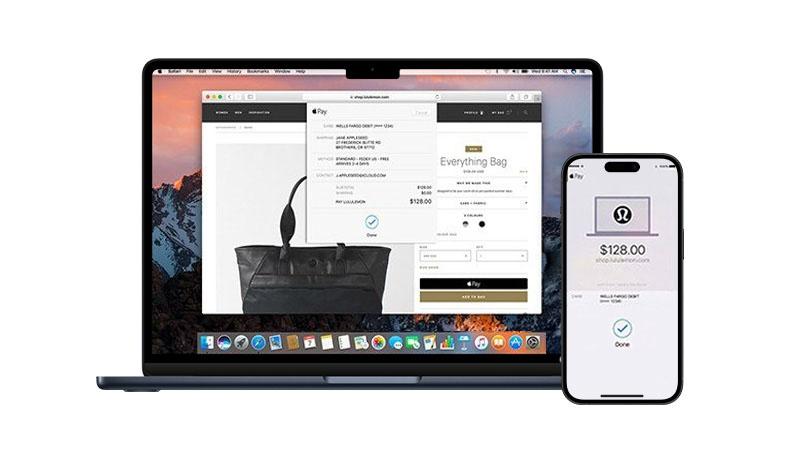
Mac
Në aplikacion
Për të kryer pagesa përmes aplikacionit Safari në Mac, zgjidhni Apple Pay dhe kryeni pagesën përmes iPhone apo Apple Watch. Në MacBook Pro, paguani përmes Touch ID që gjendet në shiritin Touch Bar mbi tastierë.
Cilat dyqane e pranojnë Apple Pay?
Ju mund ta përdorni Apple Pay kudo që pranohen pagesat pa kontakt. Gjeni njërin nga simbolet vijuese afër arkës ose terminalit të pagesës.
Apple Pay tashmë është në dispozicion në shumë dyqane dhe përmes aplikacioneve të shumta.

Bankat që e mbështesin Apple Pay