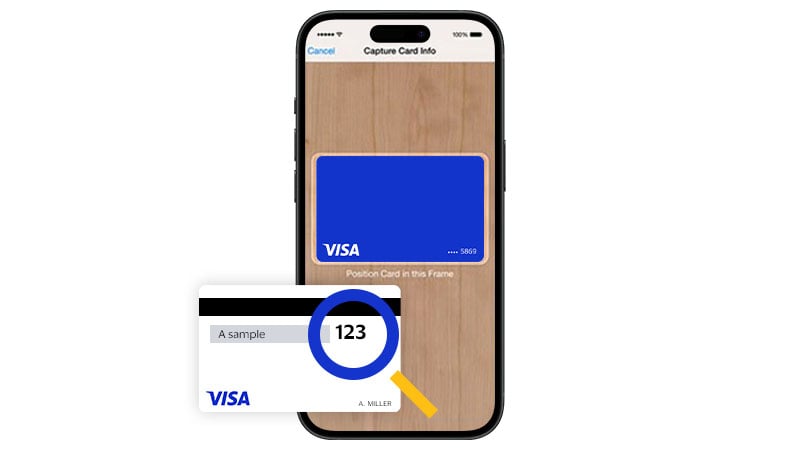
Лесно поставување
Додајте ја вашата картичка Visa и активирајте Apple Pay во само неколку чекори.
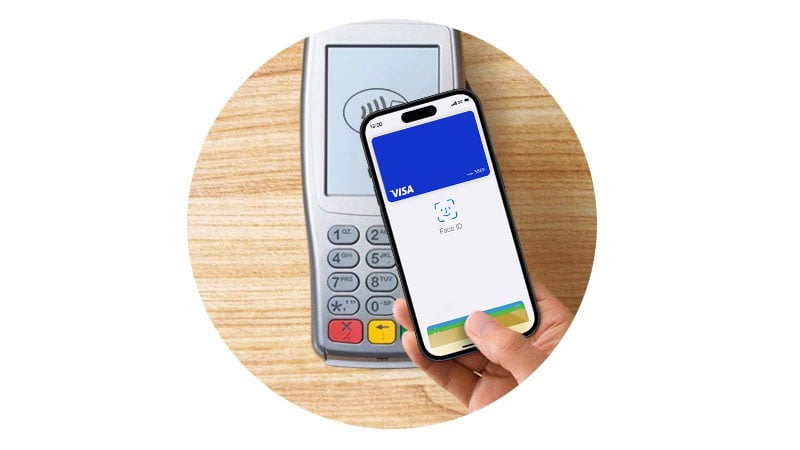
Едноставно плаќање
Може да користите Apple Pay секаде каде што се прифаќаат бесконтактни плаќања.
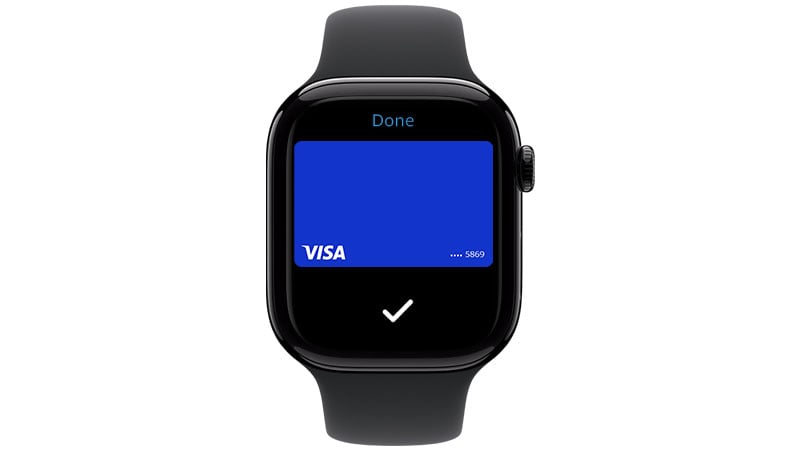
Сигурност при трансакции
Visa користи безбедносен систем што ја претвора вашата картичка во уникатен дигитален онлајн код (токен) за секоја трансакција. На тој начин плаќате без да се грижите дека податоците од вашата картичка ќе завршат во погрешни раце.
Како да активирате Apple Pay?
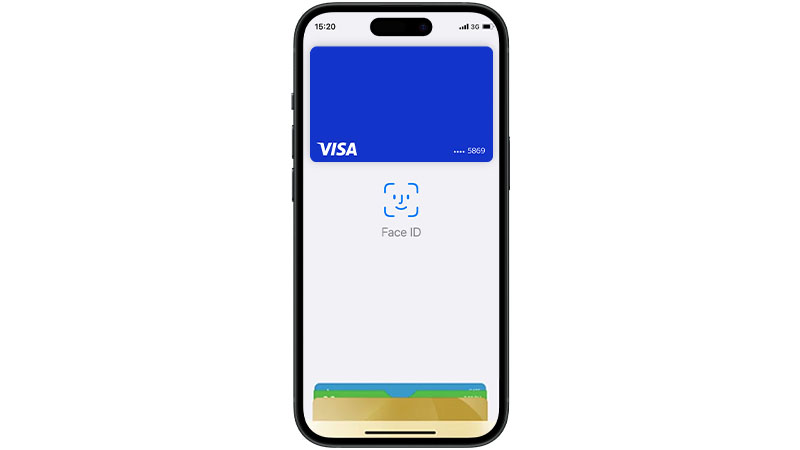
iPhone
- Отворете ја апликацијата „Wallet“.
- Притиснете на знакот „+“ во горниот десен агол.
- Ако вашата картичка Visa веќе е поврзана со вашиот „iTunes“профил, доволно е само да го внесете безбедносниот код за да го активирате Apple Pay.
- За да додадете нова картичка Visa на вашиот „iPhone“, oтворете ја апликацијата „Wallet“ и притиснете го знакот „+“. Искористете ја вашата камера за да ја скенирате вашата картичка Visa и да ги внесете потребните информации.
Apple Watch
- Отворете ја апликацијата „Apple Watch“.
- Изберете ја опцијата „Wallet & Apple Pay“, потоа допрете „Add Credit or Debit Card“ и следете ги инструкциите на екранот.
- Ако картичката е веќе поврзана со вашиот „iTunes“ профил, само внесете го безбедносниот код кога ќе го активирате Apple Pay.
- За да додадете нова картичка Visa, изберете „Add Another Card“ и скенирајте ја со камерата на вашиот „iPhone“.
IPad
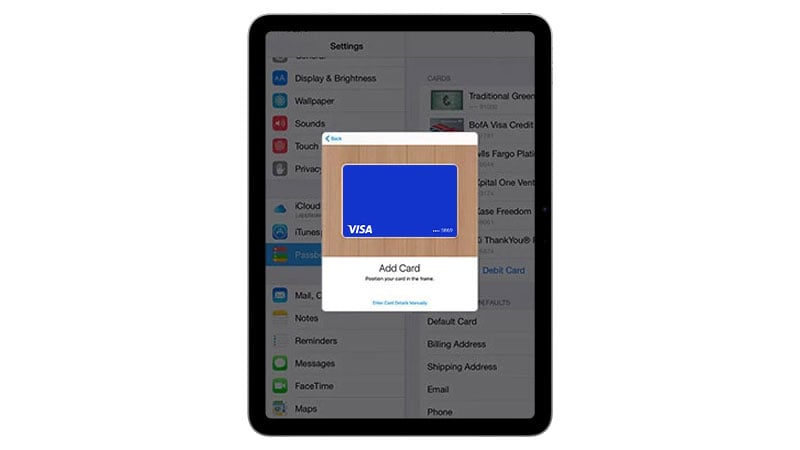
- Отворете „Settings“.
- Изберете „Wallet & Apple Pay“, потоа изберете „Add Credit or Debit Card“ и следете ги упатствата на екранот.
- Ако веќе сте ја поврзале вашата картичка Visa со вашиот профил, само внесете го безбедносниот код кога ќе го активирате Apple Pay.
- За да додадете нова картичка Visa, изберете „Add Another Card“ и скенирајте ја со камерата на вашиот „iPad“.
„MacBook Pro“ со „Touch ID“ систем на авторизација
- Одете во „Settings“.
- Изберете „Wallet & Apple Pay“, потоа „Add Credit or Debit Card“ и следете ги упатствата.
- Ако вашата картичка Visa е веќе во „iTunes“, внесете го само безбедносниот код кога ќе го активирате Apple Pay.
- За да додадете нова картичка Visa, изберете „Add Another Card“ и скенирајте ја со камерата на вашиот „MacBook Pro“.
Како да платите со Apple Pay?
iPhone и iPad
Во продавници
Не мора да го отклучите телефонот или да отворите апликација. Само доближете го до терминалот за плаќање и авторизирајте го плаќањето со „Touch ID“ (отпечатокот од вашиот прст). За поновите модели користете „Face ID“ за потврда на плаќањето: двапати притиснете го страничното копче, погледнете во екранот за авторизација и потоа доближете го телефонот до терминалот за плаќање.
Откако плаќањето ќе биде успешно, на екранот ќе се појави порака „Done“, ќе почувствувате лесна вибрација и ќе чуете звучен сигнал. Тоа значи дека вашите податоци за плаќање се испратени.
Преку апликации
При онлајн нарачка, изберете Apple Pay како начин на плаќање и авторизирајте ја трансакцијата со „Touch ID“ (отпечаток од прст) или „Face ID“ (гледајќи во екранот).
Apple Watch
Во продавници
Двојно притиснете го страничното копче и доближете го екранот на „Apple Watch“ до терминалот за плаќање.
Вашиот „Apple Watch“ ќе ве извести кога информациите за плаќање ќе бидат испратени.
Mac
Преку апликации
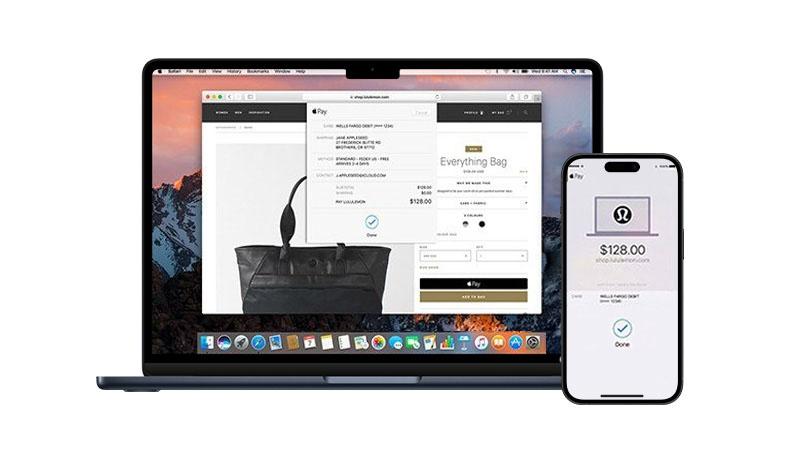
За да извршите плаќање преку „Safari“ на вашиот „Mac“, изберете Apple Pay, а потоа завршете го плаќањето користејќи „iPhone“ или „Apple Watch“. На „MacBook Pro“, платете со „Touch ID“ сместен во „Touch Bar“.
Кои продавници прифаќаат користење Apple Pay?
Apple Pay може да го користите насекаде каде што се прифаќаат бесконтактни плаќања. Побарајте еден од следниве симболи близу касата или терминалот за плаќање.
Apple Pay е веќе достапен во многу продавници и на многубројни апликации.

Банки што поддржуваат Apple Pay